Как скопировать фото с iPhone на NAS
PicFrom для iPhone копирует оригиналы фото и видео в общую папку на вашем NAS по домашнему Wi‑Fi. Компьютер и облако не нужны, с iPhone ничего не удаляется, а в следующий раз скопируются только новые фото.
Что понадобится
- iPhone с iOS 16 или новее и бесплатное приложение PicFrom.
- NAS с общей папкой по SMB: Synology, QNAP, роутер с диском или общая папка на компьютере с Windows или Mac.
- Адрес NAS (например, 192.168.1.10), имя пользователя и пароль с правом записи в общую папку.
- iPhone в той же сети Wi‑Fi, что и NAS.
Куда попадут фото
Внутри общей папки PicFrom создаёт свою папку PicFrom с отдельным архивом для этого iPhone. Внутри фото и видео лежат в папках Год / Год-Месяц / Год-Месяц-День — обычными файлами, которые открываются с любого компьютера в сети.
Как скопировать фото
-
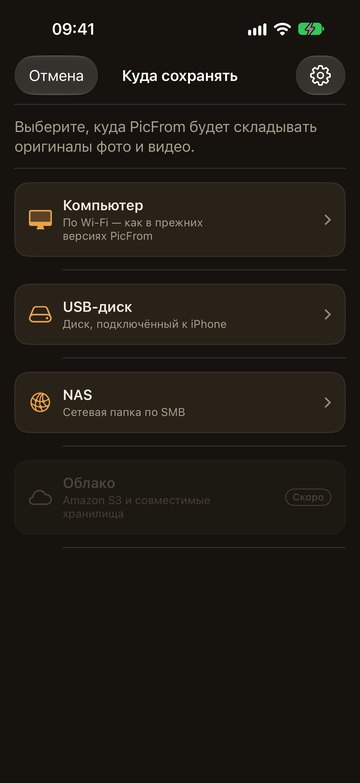
Откройте PicFrom, нажмите «Куда сохранять» и выберите NAS.
В первый раз PicFrom попросит доступ к фото и к локальной сети. Разрешите и то, и другое.
-
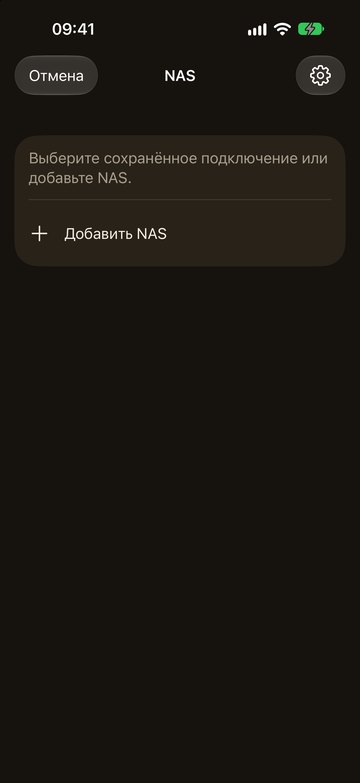
Нажмите «Добавить NAS».
Сохранённые подключения появятся в этом списке — в следующий раз достаточно нажать на нужное.
-
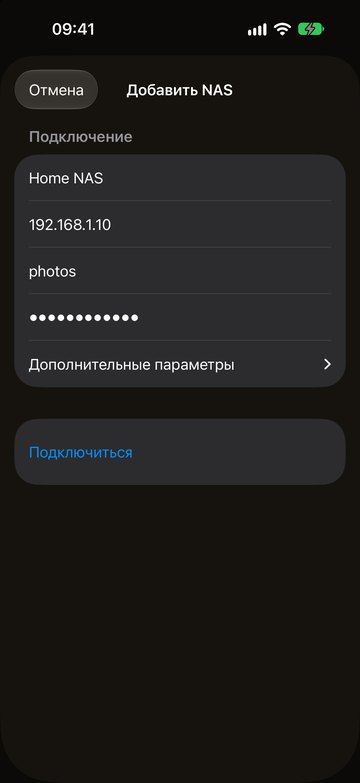
Введите адрес NAS, имя пользователя и пароль и нажмите «Подключиться».
Имя подключения можно не заполнять. Пароль хранится в связке ключей iPhone.
-
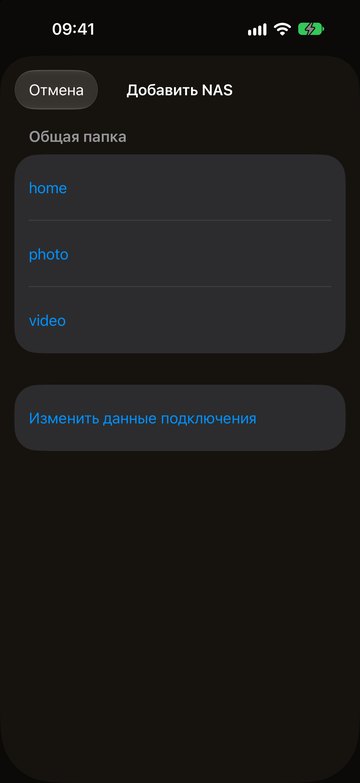
Выберите общую папку для фото.
Если NAS не показывает список общих папок, имя можно ввести вручную.
-
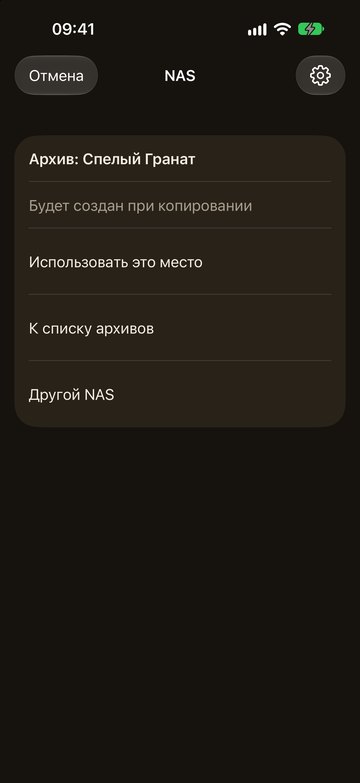
Нажмите «Использовать это место».
Если в общей папке ещё нет архива, PicFrom создаст его, когда начнётся копирование.
-
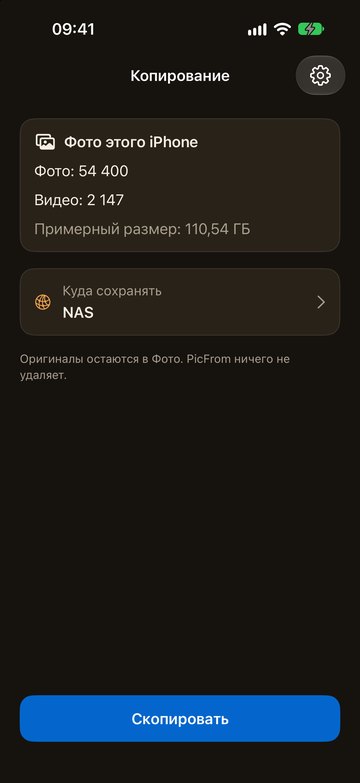
Нажмите «Скопировать» и не закрывайте PicFrom до конца.
Перед копированием PicFrom проверит, хватит ли места в общей папке. Держите iPhone на зарядке.
В следующий раз
Дома откройте PicFrom и нажмите «Скопировать». Он подключится к тому же NAS и скопирует только снятое с прошлого раза.
Если PicFrom не подключается
- Проверьте, что iPhone в домашней сети Wi‑Fi, а не в мобильной сети или гостевом Wi‑Fi.
- На iPhone откройте Настройки → PicFrom и включите «Локальная сеть».
- Проверьте, что в настройках NAS включён общий доступ по SMB и у пользователя есть право записи в общую папку.
- Если пароль сменился, откройте сохранённое подключение и введите новый.
- Если пропал Wi‑Fi, PicFrom подождёт и продолжит с того же места, когда NAS снова будет доступен.
- Напишите нам в Telegram или на почту — поможем.
Приватность
Фото идут с iPhone на ваш NAS по вашей сети, без облака и серверов посередине. PicFrom только читает медиатеку и ничего не удаляет и не меняет на iPhone.