Как скопировать фото с iPhone на USB-диск
PicFrom для iPhone копирует оригиналы фото и видео на USB-диск или флешку, подключённые к телефону. Компьютер не нужен, с iPhone ничего не удаляется, а в следующий раз скопируются только новые фото.
Что понадобится
- iPhone с iOS 16 или новее и бесплатное приложение PicFrom.
- USB-диск или флешка в формате exFAT или APFS. Как узнать формат.
- Кабель USB‑C для iPhone с разъёмом USB‑C или адаптер Apple Lightning/USB 3 для подключения камеры — для iPhone постарше.
- Свободное место на диске. Размер медиатеки PicFrom покажет перед копированием.
Куда попадут фото
PicFrom создаёт на диске папку PicFrom с отдельным архивом для этого iPhone. Внутри фото и видео лежат в папках Год / Год-Месяц / Год-Месяц-День. Это обычные файлы, они открываются на любом Mac или компьютере с Windows.
Как скопировать фото
-
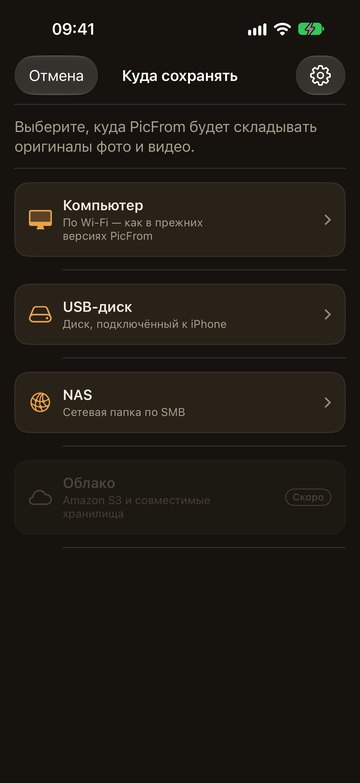
Подключите диск к iPhone, откройте PicFrom, нажмите «Куда сохранять» и выберите «USB-диск».
В первый раз PicFrom попросит доступ к фото. Разрешите полный доступ, чтобы скопировать всё.
-
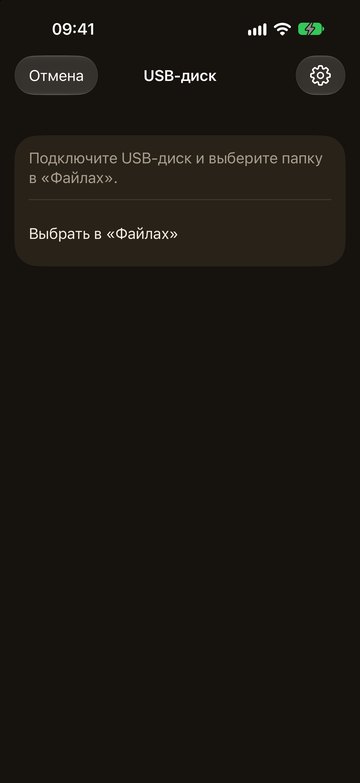
Нажмите «Выбрать в „Файлах“» и выберите диск.
Можно выбрать сам диск или любую папку на нём.
-
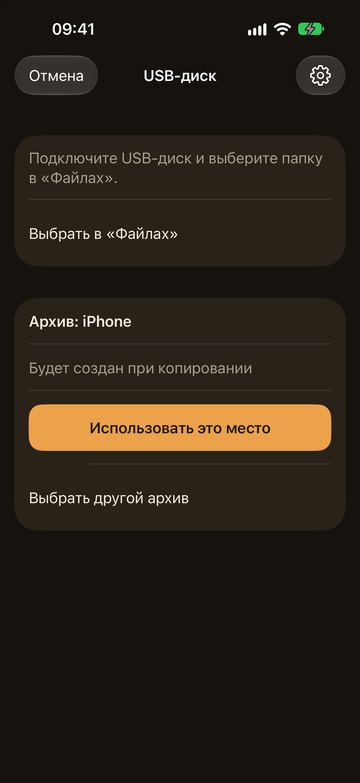
Нажмите «Использовать это место».
Если на диске ещё нет архива, PicFrom создаст его, когда начнётся копирование.
-
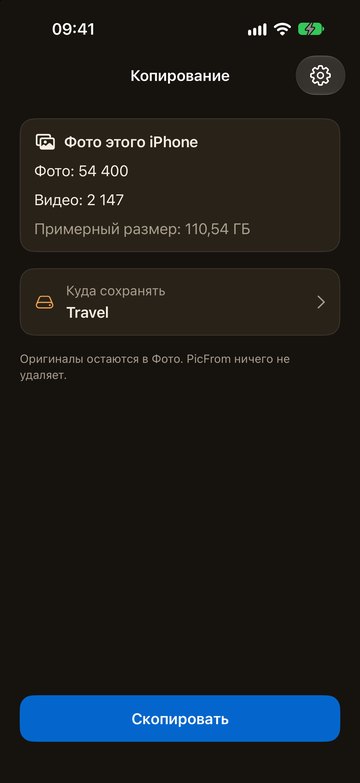
Нажмите «Скопировать» и не закрывайте PicFrom до конца.
Держите iPhone на зарядке. Пока идёт копирование, экран может приглушаться сам.
В следующий раз
Подключите тот же диск, откройте PicFrom и нажмите «Скопировать». PicFrom помнит, что уже есть в архиве, и скопирует только снятое с прошлого раза. На другом диске будет свой архив.
Если что-то пошло не так
- Если iPhone не показывает диск в «Файлах», проверьте кабель или адаптер и формат диска. На диск в NTFS iPhone записывать не умеет.
- Большому жёсткому диску может не хватить питания от iPhone. Возьмите диск со своим блоком питания или хаб с питанием.
- Если диск отключился, PicFrom подождёт. Подключите тот же диск — копирование продолжится с того же места.
- На диск в FAT32 не помещаются файлы больше 4 ГБ, длинные видео не запишутся. Используйте exFAT или APFS.
- Напишите нам в Telegram или на почту — поможем.
Приватность
Фото идут с iPhone прямо на ваш диск, без облака и серверов посередине. PicFrom только читает медиатеку и ничего не удаляет и не меняет на iPhone.